
GPT Image 2.6 局部改图教程:人物换色、草图渲染与 SVG
用 GPT Image 2.6 给人物外套换色,检查人脸和背景是否变化。附草图转效果图、图片文字翻译及生成 SVG 图标的提示词。
假设外套已经换成想要的蓝色,眼镜鼻梁处的镜架却变了形。只盯着色卡时,这种偏差很容易漏掉。做局部改图之前,先写清要改哪里,再挑几个具体细节留作对照。
下面从给人物外套换色开始,再用同样的方法检查草图效果图、界面参考和图中文字。最后单独做一次 SVG 图标,看看什么任务该用参考图,什么任务适合从文字开始。
先按交付物选生成方式
打开 GPT Image 2.6 工作区。手上有需要保留细节的原图,就选「编辑图像」。手上没有参考图时用「文生图」。普通图片草稿选 PNG,新建矢量图标可以选 SVG。
| 任务 | 先准备什么 | 结果主要看哪里 |
|---|---|---|
| 给人物或道具换色 | 清晰原图和一个明确改动,输出 PNG | 脸、面料、边缘和背景 |
| 把草图做成效果图 | 线稿和材质说明,输出 PNG | 视角、物体位置与比例 |
| 做一张手机界面参考 | 页面信息和线框草图,输出 PNG | 阅读顺序、层级和界面状态 |
| 翻译图解文字 | 清晰原图与确认过的译文,输出 PNG | 字词、单位、箭头和排版 |
| 从零生成小图标 | 一段简单的形状描述,输出 SVG | 路径、画布、缩放和可编辑性 |
把源图、提示词和通过验收的版本放在一起。后续改坏了,还能从干净的原图开始。需要核对更多控件时,可以翻看 GPT Image 2.6 使用教程。
1. 只改外套颜色,脸和背景留着对照
选一张衣服与皮肤、背景分得清的肖像。这个例子里,橄榄绿外套的衣领、口袋和拉链都看得见。圆眼镜和卷发是衣服以外的两个对照点。
打开干净的参考图,在「编辑图像」中把它上传为第一张参考图。起步选 Flare、PNG、中等画质、1K、1 张。想保持相同取景,可以沿用原图的 2:3 比例。提交前核对页面上的总积分。
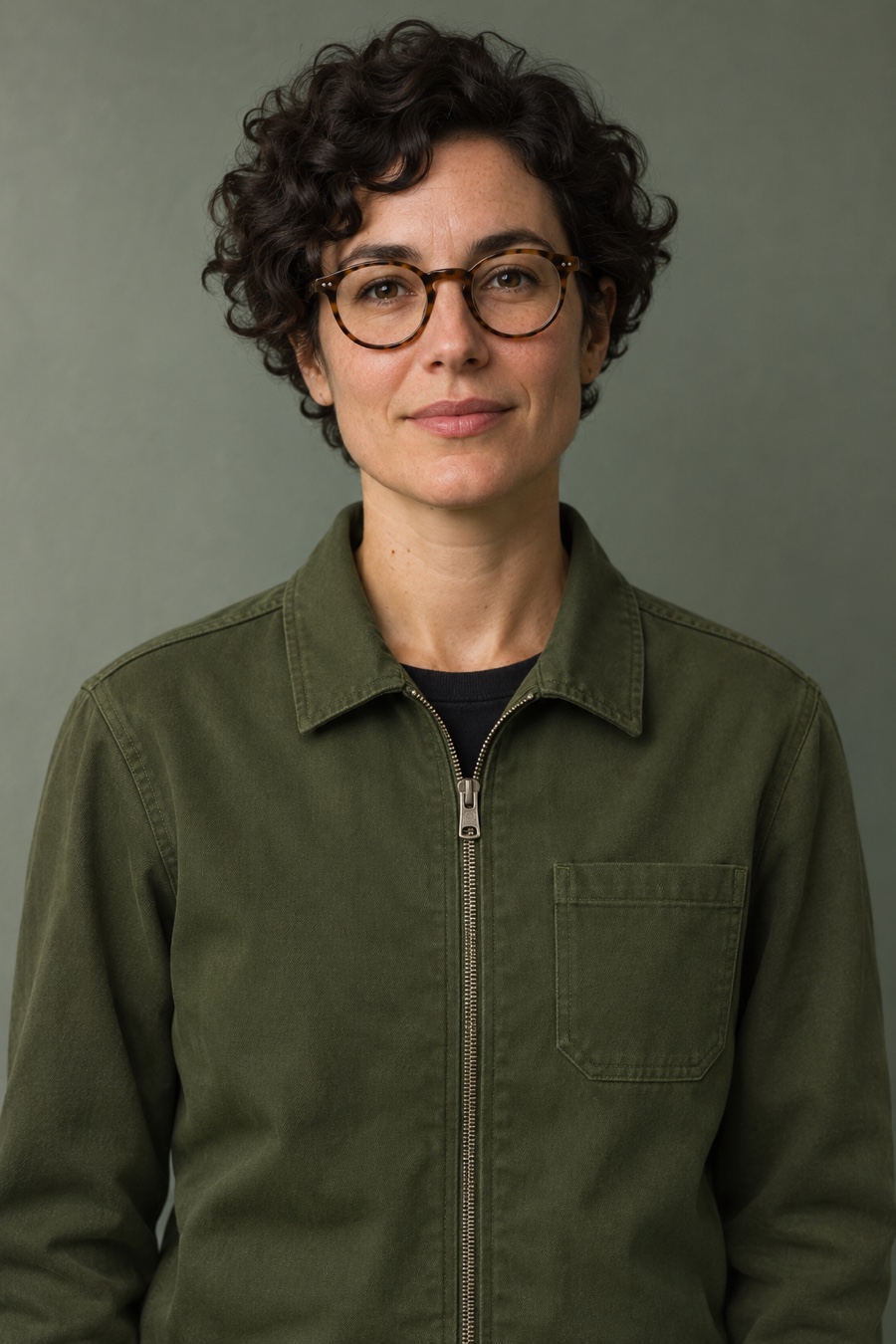
编辑 @Image1,只把橄榄绿外套的面料改成低饱和的钴蓝色。
保留布纹、衣领、拉链、缝线、口袋、褶皱和版型。
保留人物面孔、圆眼镜、发型、肤色、表情、姿势、黑色内搭和灰绿色墙面。
沿用原来的光线与取景。不加文字和配饰。
用 ImageGen 制作的改色检查示意。图中示例用于演示对照方法,并非本站 GPT Image 2.6 的生成实测。
先看衣领,因为这里紧贴脖子和下巴,溢色容易连皮肤和阴影一起改。接着对照镜框鼻梁、发丝边缘和拉链。蓝色应当落在布料上。即使颜色合适,只要面孔有明显变化,也应当淘汰这张。
提示词先写清三件事:改哪一处、改成什么、哪些细节要保留。「把衣服弄得更时髦」给模型留了太多选择。「只把橄榄绿布料改成低饱和钴蓝,保留原有缝线和拉链」就能逐项核对。
能不能直接画个红圈?
本站的「编辑图像」通过参考图和文字定位目标,目前没有独立的画圈或选区控件。换外套颜色,就写清衣服原来的颜色、邻近的缝线或口袋。改花瓶时,说清它在哪一侧、放在什么物体上。画在原图里的红圈会成为图片内容。建议保留一张干净原图,主要用文字定位。
目标很小时,可以另外裁一张局部图用于检查,或作为辅助参考。只给裁剪图会丢掉全图的位置关系。如果交付物仍需要完整构图,就把全图设为 @Image1,局部图设为 @Image2,并说明第二张只用来辨认细节。生成后再核对有没有被意外放大或裁切。
越改越不像原来的人,下一步怎么办?
回到最初的肖像。把上一张通过的结果放旁边对照,再用一句话提出下一个改动。想比较蓝色、赭色和炭灰色,就让三张都从橄榄绿原图开始。这样衣服以外的变化更容易看见。
如果是客户肖像,脸部必须逐像素保持一致,可以用常规分层调色,或者把改好的衣服区域合成回原图。提示词里的「保留」是生成约束,交付前要看保护区到底有没有变化。已有的单项改图教程用较早模型的例子讲了如何做对照。
2. 草图转效果图,先把结构保住
一张线稿适合交代位置。比如画小型展厅入口,只要标清门洞、招牌框、长椅和地面线,材质和光线可以留给文字说明。线条越复杂,越值得先写清哪些是结构,哪些只是透视辅助。
用「编辑图像」上传线稿,选择相近的画幅。把必须保留的构图和允许补充的材质分开写。
根据 @Image1 的线稿做一张临街入口效果图。
保留居中的门洞、上方矩形招牌框、画面右侧长椅、地面线和原有观察视角。
墙面用暖色灰泥,长椅用木材,光线是柔和的阴天漫射光。招牌框留空。
不要新增门、窗或家具,保留原草图的相对比例。
先对大形,再看材质。比一下门洞相对墙面的宽度,沿地面线看透视是否变了。长椅位置错了,先修位置,再考虑木纹。若一条辅助线变成真实栏杆,下次在提示词里点名这条线只是参考。
建筑、包装和零件的尺寸另有要求。效果图可以用来讨论视觉方向,给制作方交付时,尺寸仍要以核验过的图纸为准。
3. 用界面参考图讨论信息顺序
假设社区种子图书馆需要一个页面,展示哪些种子可以预约。手上有线框图,就选「编辑图像」上传,并在下方提示词开头加「沿用 @Image1 的布局」。从零开始就选「文生图」,直接写清要放哪些内容。提前写好按钮文案,给长名称留够位置。
设计一张社区种子图书馆的手机界面参考图,正面展示一个页面。
顶部写「种子图书馆」,下面放搜索框。
接着排分类标签与三张种子卡片,卡片展示名称和库存状态。
浅色底、深青色强调,间距清楚。底部主按钮写「预约」。
只画屏幕内容,字要能辨认,不画手机外框,也不要附加其他页面。
把图片缩到预期的手机宽度。读者能不能先找到预约按钮?搜索框还在原定位置吗?有哪些状态没有交代,例如无结果、缺货、文字过长、键盘焦点和提交失败?
交给开发时,连同文字、间距和交互需求一起给。图片可以让大家对齐视觉方向,页面功能需要实现后再用真实手机验收。生成图里的漂亮阴影,解决不了一个找不到的按钮。
4. 翻译图中文字,先列清每个标签
第一次可以用一张三步种植图。每一步的文字都有独立位置,也有箭头连起来。先审好译文,然后把每个原词和目标词成对写出。带单位的数字另外列一份核对表。
只替换 @Image1 中的三个标签。
把 SOAK 换成「浸泡」,SOW 换成「播种」,WATER 换成「浇水」。
把译文放在原来对应的插图旁,保留顺序、箭头方向、颜色和间距。
所有数值和单位照原图。调整文字大小时不要盖住连线或符号。
对照词表逐个检查,再顺着箭头读一遍。长词容易挤出框,字号缩小后可能读不清。有一处不对,可以只重做那个标签。用在操作说明或知识图解时,还要对照源资料检查术语、数值和步骤。要交付正式版,关键文字用可编辑文本层排版更容易修改和验收。
5. 用文字生成 SVG 图标,下载后检查路径
到 GPT Image 2.6 工作区新建「文生图」请求,选择 SVG 和 1K。这个流程适合从文字创建新的矢量素材。如果任务是按照片保留商品造型,可先用参考图编辑并输出 PNG。想让已有照片变成路径,需要另做描摹或重绘。
为社区种子图书馆做一个方形 SVG 图标。
主体是一个打开的种子袋,上方露出两片小叶子。
用单一深青色描边、圆润线帽和容易辨认的轮廓。
图标居中,四周留白,使用简洁路径。不加渐变、阴影、文字或底色矩形。
下载后,用矢量编辑器或文本编辑器看实际文件。
- 确认文件结构。 看是否有 SVG 文档、viewBox 和矢量形状或路径。只看缩略图,判断不出能编辑哪些部分。
- 缩到使用尺寸。 在工具栏大小下还能看出袋子和叶子吗?缩小后只剩一团,就删掉小细节。
- 动一次路径。 选中袋子的一条路径,尝试单独换色并缩放。如果只能选中整张图,在文件中检查是否包含
<image>嵌入位图。 - 放进同一组图标。 对比线宽、圆角、边距和视觉大小。需要时在编辑器里统一,再嵌入实际页面检查。
第一枚好用的图标就可以当风格参照。记下它的画布和线宽,再做下一枚。如果新图标线条粗了,直接修正更容易做出一套一致的素材。
排错时,一次改一个地方
| 看到的问题 | 先怎么改 |
|---|---|
| 颜色对了,人脸变了 | 从原图重新开始,只提出面料换色 |
| 整张照片色温改变 | 明确保留原光线与白平衡 |
| 草图透视偏了 | 先固定视角与位置,再补材质 |
| 新字盖住了箭头 | 只改一个标签,或在排版工具里放入确认过的文字 |
| 图标缩小后挤成一团 | 删除一个细节,按最终使用尺寸再检查 |
| 点不到要换色的形状 | 查看 SVG 文件结构,简化或重画相应部分 |
保留第一份可用成果和干净源图。任务已经达到要求时,「把整张图再优化一下」很可能会改到你刚确认过的部分。
常见问题
GPT Image 2.6 能换衣服又不变脸吗?
用干净参考图,每轮只提出一个改动,生成后对照眼睛、表情、发际线和布料边缘。对脸部有精确要求时,要实查保护区,或把衣服区域合成回原图。
草图或生成的界面图可以直接交付成原型吗?
它适合作为视觉参考。补齐布局规则、交互、无障碍和响应式状态,再做成真实界面测试。
可以上传参考图后直接导出 SVG 吗?
本站的 SVG 路径从文生图开始,使用 1K。保留参考图细节的改图任务用「编辑图像」并输出 PNG。把已有图片变成矢量路径,需要单独做描摹或重绘。
改完图后还能让人物动起来吗?
先保存通过检查的静态图,再单独发起一次 GIF 请求,让人物只做一个小动作。GIF 实操教程讲了怎么设帧数、速度,以及怎么检查首尾接头。
每个任务选一个具体的验收点。外套换色先看领口,草图渲染先看门洞,翻译先查标签,图标先试路径。通过这一步,再把文件交给下一个人。
更多文章

GPT Image 2.6 GIF 教程:把照片和角色做成循环动图
用 GPT Image 2.6 把照片或原创角色做成 GIF。跟着设置尺寸、帧数和速度,检查循环接头,解决变脸、抖动和透明边缘问题。


GPT Image 2.6 怎么用:功能、参数与 Prompt 教程
GPT Image 2.6 使用教程:从文生图、参考图编辑到文字海报,讲清模式选择、质量与分辨率、积分计算、结果验收和常见问题。

GPT Image 2.6 使用场景:电商团队的 6 套工作流
GPT Image 2.6 电商使用场景教程:商品方图、生活方式图、上新横幅、海报本地化、概念提案和广告变体,附输入准备、Prompt、验收与停止条件。